Официальная страница программного продукта
Ribbon XML Editor
Низкоуровневый XML-редактор интерфейса Microsoft Office.
Поддерживает Microsoft Office 2007-2019 32 и 64 бит.
Протестирован в Windows XP (32 bit), Windows Vista (64 bit),
Windows 7 (64 bit), Windows 8.1 (64 bit), Windows 10 (64 bit), Windows 11 (64 bit).
Автор:
Новиков Максим Глебович
Первая версия: 15.05.2007
Свежая версия: 16.10.2024
Редактор для создания ленточного интерфейса:
- наДстроек приложений MS Office;
- отдельных документов приложений MS Office;
- шаблона Normal, что приведёт к внедрению этого интерфейса в каждый ваш документ.
Программа Ribbon XML Editor не требует установки. Просто распакуйте её бесплатными архиваторами 7-zip (https://www.7-zip.org) или PeaZip (https://alpinefile.ru/peazip.html).
Не пугайтесь возможного срабатывания некоторых антивирусов. Это ложное срабатывание, в чём можно убедиться на сайте https://www.virustotal.com, посмотрев на результат проверки большинством других антивирусов.
Если при открытии документа Access брандмауэр Windows запросит подтверждения функций связи для сервера, разрешите их. Доступ к базам данных Access производится 32-битным или 64-битным (в зависимости от местных драйверов и формата базы данных) локальным сервером, связь с которым программа осуществляет по сетевому протоколу TCP.
Если Вам понравилась моя программа, буду очень рад получить на любой из своих кошельков, указанных в левом нижнем углу сайта, немного ЮMoney. Также, как вариант благодарности, буду рад всяческой популяризации моей программы.
 |
Версия 9.4.3 |
Скачать Ribbon XML Editor версии 9.4.3 (сборка 1671) — 9,55 МБ
- Если не удалось скачать программу по ссылке выше, попробуйте сделать это отсюда.
Скачать 111 дополнительных тем для Ribbon XML Editor версий 9.2+ — 12.51 Мб
Низкоуровневый XML-редактор пользовательского интерфейса Fluent UI для MS Office версий 2007+. Позволяет редактировать ленточный интерфейс основных приложений MS Office. Имеет функцию экспорта и импорта кода интерфейса через файл настроек ленты, поддерживающийся с 2010-й версии офиса. Поддерживает внедрение интерфейса в любые документы или шаблоны Word, Excel, PowerPoint и Access (форматы docm, docx, dotm, dotx, xlsm, xlsx, xlsb, xltm, xltx, xlam, pptm, pptx, potm, potx, ppsm, ppsx, ppam, thmx, accdb, accde, accdr и accdt).
Уроки по изменению интерфейса: http://fluentui.blogspot.ru/
Суть необходимости программы:
Интерфейс Microsoft Office 2007, в котором впервые появилась лента, вообще не обладал возможностью высокоуровневой пользовательской настройки. В Microsoft Office, начиная с версии 2010, этот недостаток был частично исправлен; тем не менее, реализованные в нём высокоуровневые средства конфигурирования не всегда позволяли добиться желаемого. Так, к примеру, для добавленной вкладки и группы нельзя определить динамические атрибуты; нельзя группировать элементы при помощи box; на вкладке можно разместить только стандартные элементы либо кнопки запуска макросов; нельзя сохранить настроенный интерфейс внутри шаблона, документа или надстройки.
Работая в Ribbon XML Editor, вы не только можете легко создать интерфейс любой сложности (благодаря, в том числе, контекстно-чувствительной функции автодополнения), но и полностью контролируете этот процесс на уровне XML-кода. Кроме того, на основе построенной разметки интерфейса и использованных в ней имён функций обратного вызова, редактор может сгенерировать шаблоны этих функций в виде отдельного модуля для дальнейшего подключения его к документу через редактор макросов Microsoft Visual Basic, открывающийся из приложений Word, Excel, PowerPoint или Access по Alt+F11.
Краткое описание:
Низкоуровневый — это, конечно же, не означает, что он хакерскими методами правит «экзешники». В то же время, построение интерфейса идёт без использования высокоуровневых инструментов самого приложения Microsoft Office. Редактор Ribbon XML Editor позволяет напрямую работать с XML-кодом, на котором базируется пользовательский интерфейс.
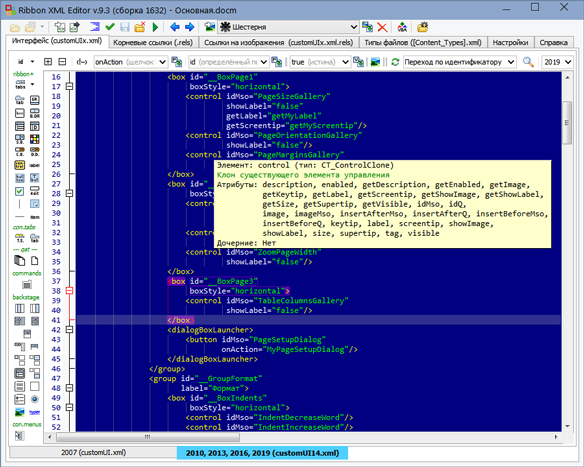
Основные возможности RibbonXMLEditor:
- Быстрое построение xml-описания интерфейса ленты (ribbon), пространства документа (backstage), команд (command), контекстных меню (contextMenus) и панели быстрого доступа (qat) путём нажатия на кнопки, соответствующие различным элементам интерфейса или путём вставки этих элементов из списка контекстно-чувствительного автодополнения.
- Импорт внешних изображений для иконок элементов интерфейса.
- Внедрение xml-описания в документ Word, Excel или PowerPoint.
- Импорт/экспорт xml-макета интерфейса в файл настроек ленты, поддерживаемый офисом начиная с 2010-й версии.
- Генерация на основе построенного xml-кода модуля ".bas" для VBA с шаблонами функций обратного вызова.
Редактор имеет много полезных функций, таких, как:
- Контекстно-чувствительное автодополнение
- Всплывающие подсказки по коду
- Встроенная галерея офисных иконок, содержащая несколько тысяч изображений
- Автоформатирование кода
- Валидация кода
- Запуск документа в родном приложении не выходя из редактора с возможностью выбора версии офиса, если установлено несколько версий одновременно.
- Система поиска, в том числе и с помощью регулярных выражений
- Система быстрого поиска по идентификатору
- Фолдинг (сворачивание содержимого тегов)
Удобство работы с редактором обеспечивается следующими свойствами редактора:
- Подсветка синтаксиса
- Подсветка парных тегов и текущей строки
- Возможность быстрого перехода к началу и к концу ближайшего тега (Ctrl+< и Ctrl+>)
- Мощная система настраиваемых стилей подсветки кода
- Откат и отмена отката
- Встраивание пункта «Открыть в Ribbon XML Editor» в контекстное меню проводника
- Запоминание списка последних документов и возможность автоматически открывать последний
- Доступ к связанным с интерфейсом структурам документа (файлу корневых ссылок, файлу ссылок на изображения, файлу типов файлов)
- Информативные всплывающие подсказки кнопок элементов с указанием дочерних элементов
- Справка со схемами иерархии корневых элементов commands, ribbon, backstage и contextMenus, списками идентификаторов вкладок и групп и описанием приёмов работы с программой
Благодарности
Выражаю особую благодарность Евгению Маркову и Александру Витеру за их активное участие в тестировании программы а также за многочисленные предложения по её улучшению. Также выражаю благодарность всем, кто своевременно сообщал мне о замеченных ошибках, а также оставлял пожелания по наращиванию функционала.